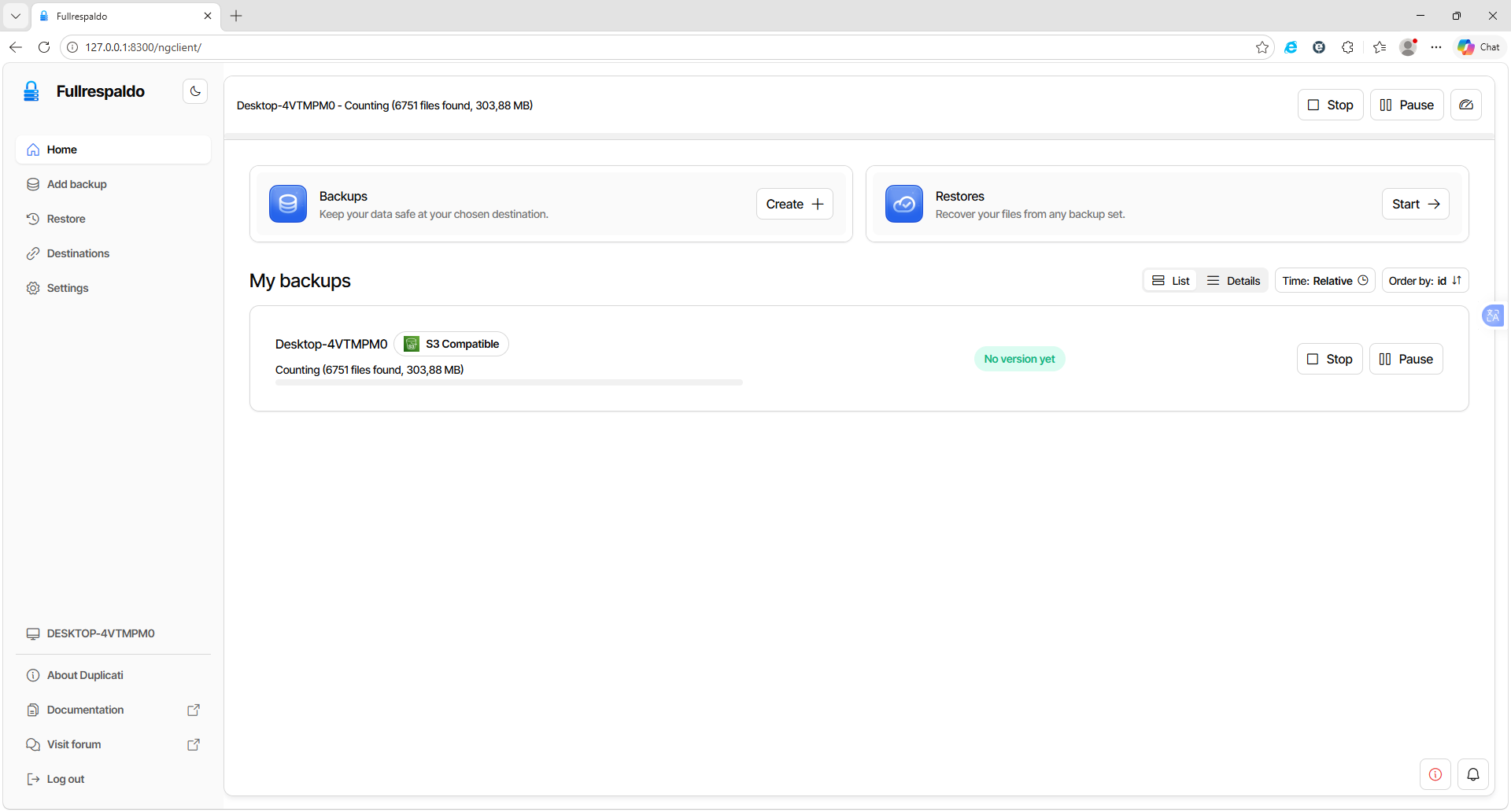
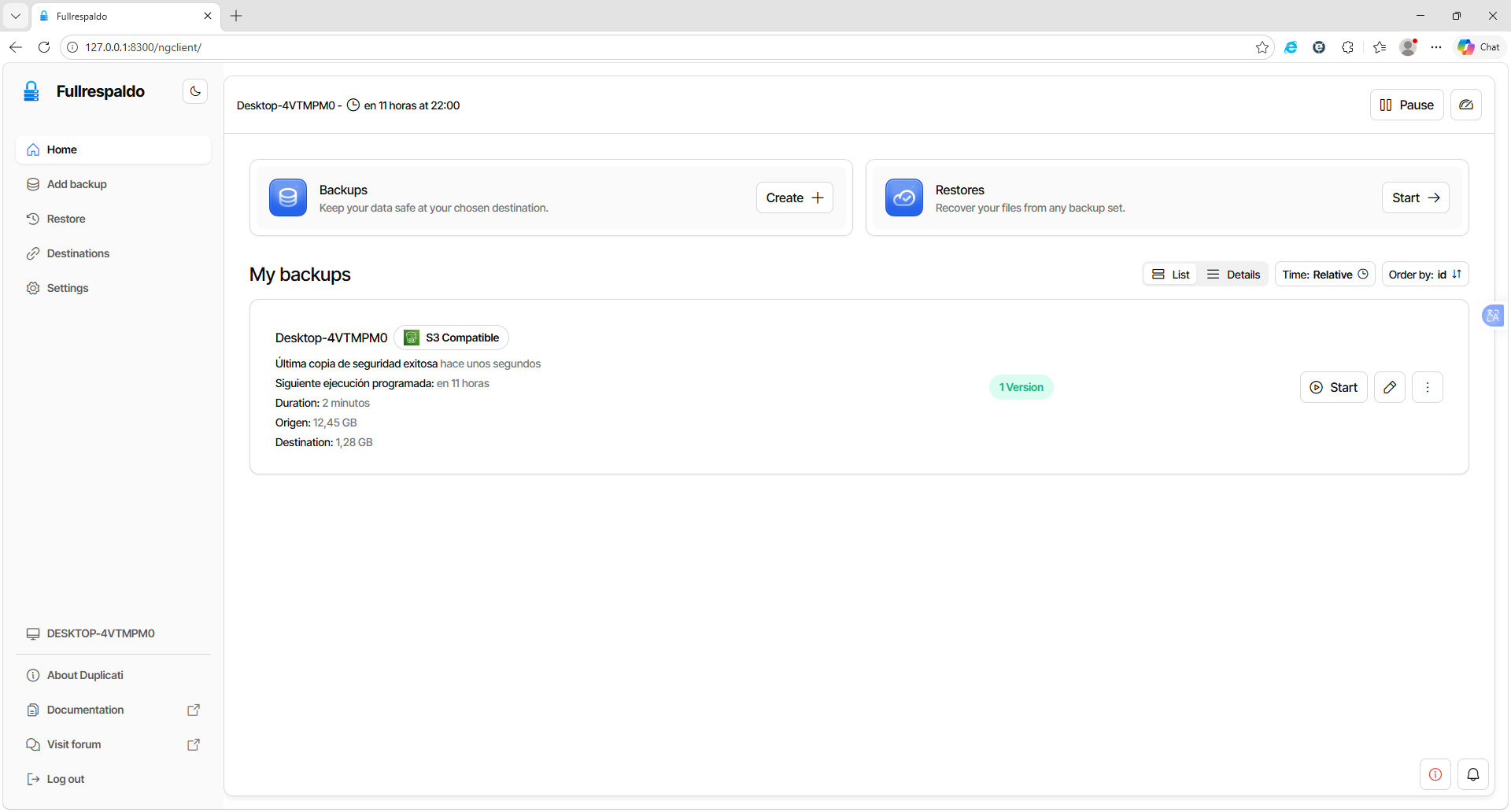
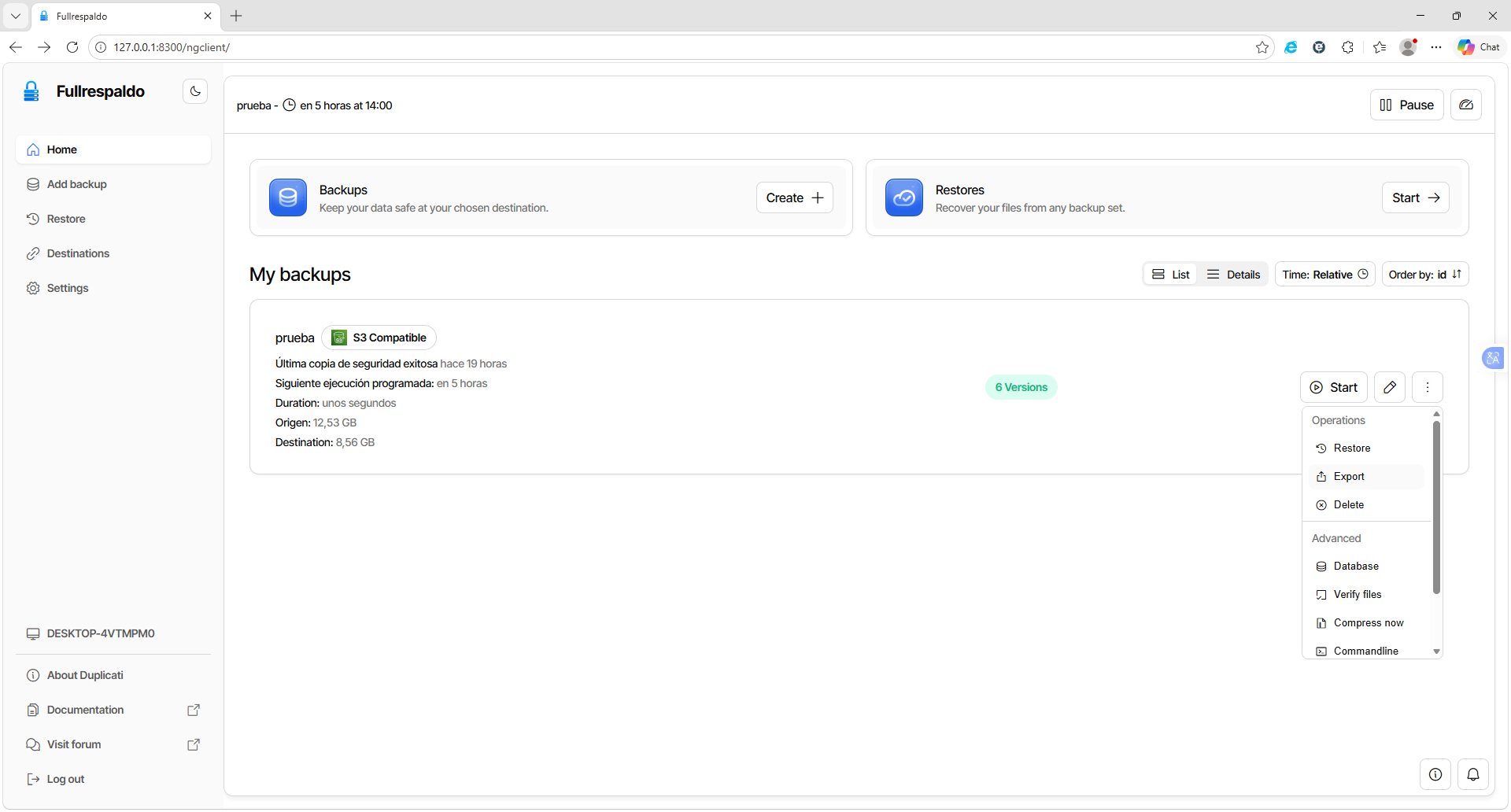
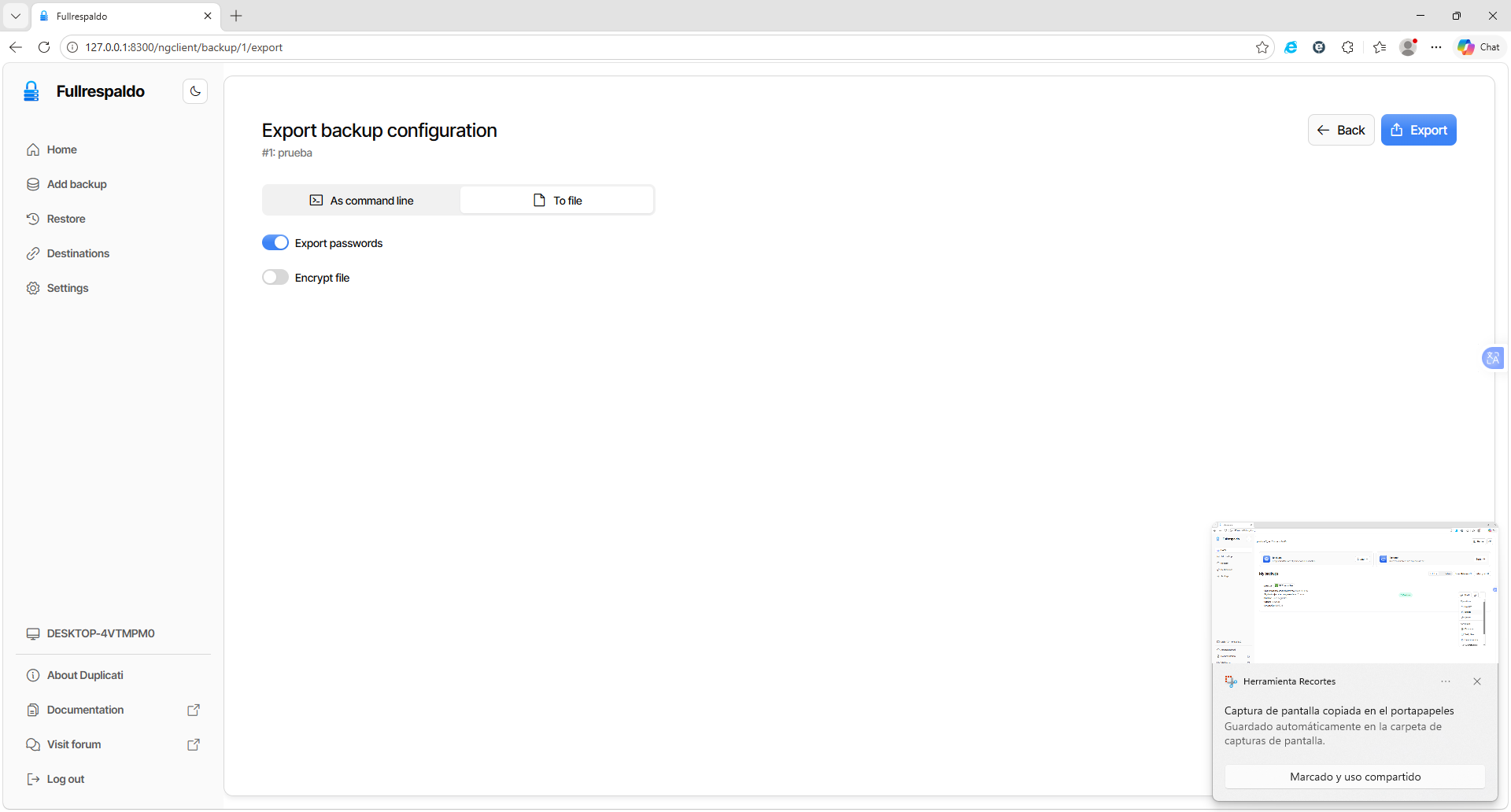
Activar tarea de respaldo
Para activar la tarea de respaldo siga las siguientes instrucciones y recomendaciones.
Recibirá en un correo la siguiente información necesaria para crear su tarea de respaldo, asegurece de tenerla a mano o solicitela a su proveedor.
1.- Información de conexion:
- Nombre de la instancia (Buckets)
- nombre del usuario (access-key)
- llave de seguridad (secret-key)
- servidor de Cloud Backup (S3)
2.- Descargue el cliente de Cloud Backup (S3) Fullrespaldo desde el siguiente link CBS3
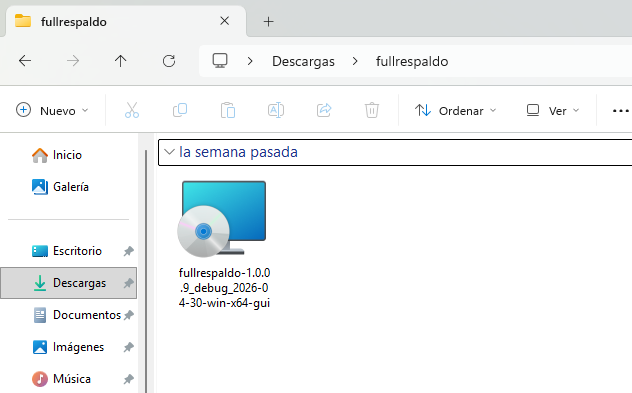
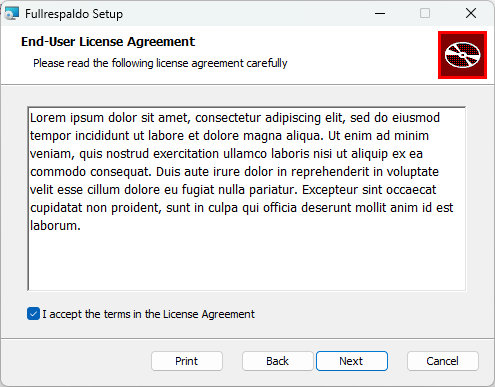
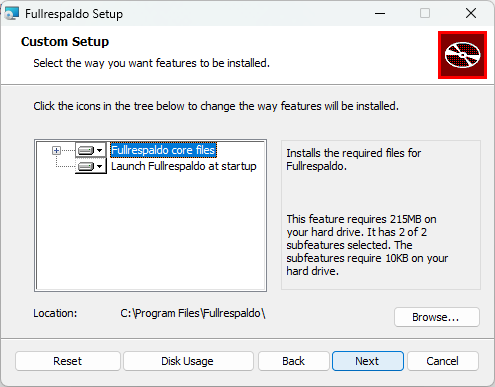
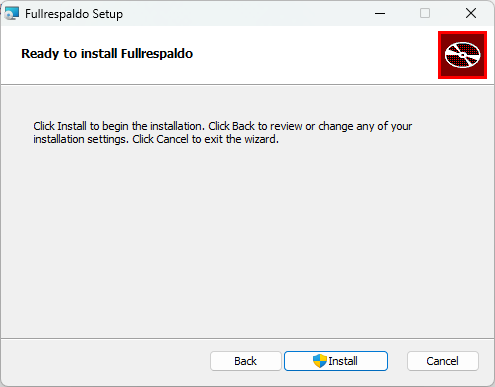
3.- Instala el cliente de Cloud Backup
siga el asistente de instalación y acepte los terminos.

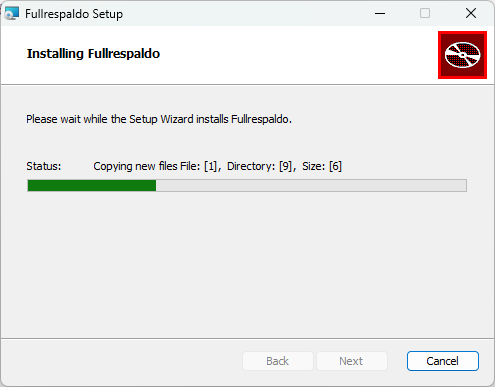
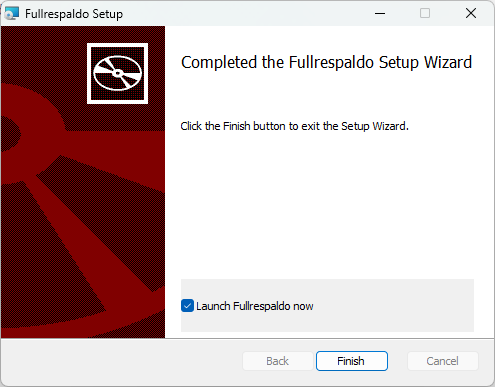
4.- Primer inicio de la aplicación
cuando inicie la aplicación le pedirá una clave para iniciar

5.- Cree la tarea de respaldo.
Boton superior Backups Create+
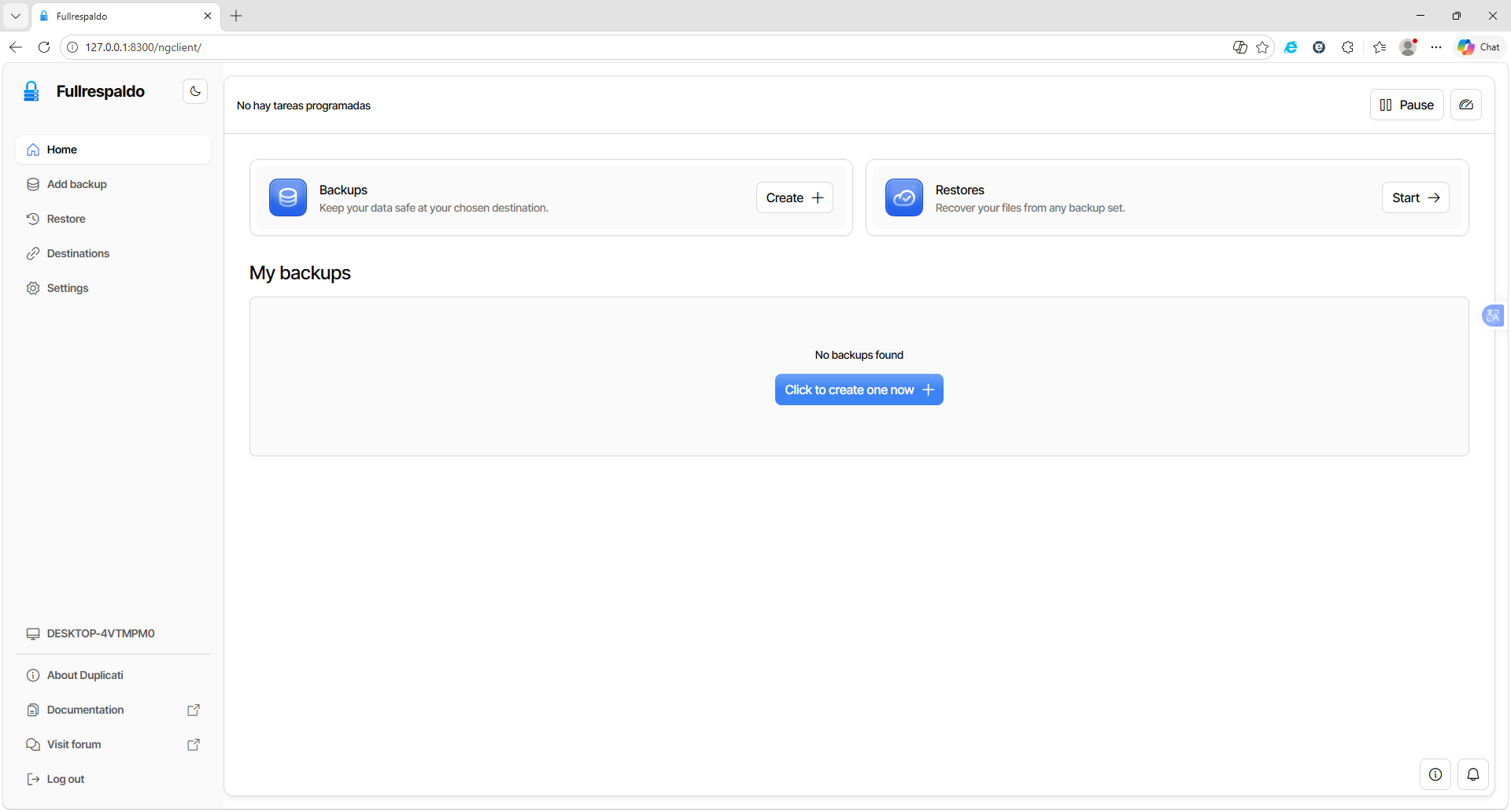
Selecciones Add new Backup
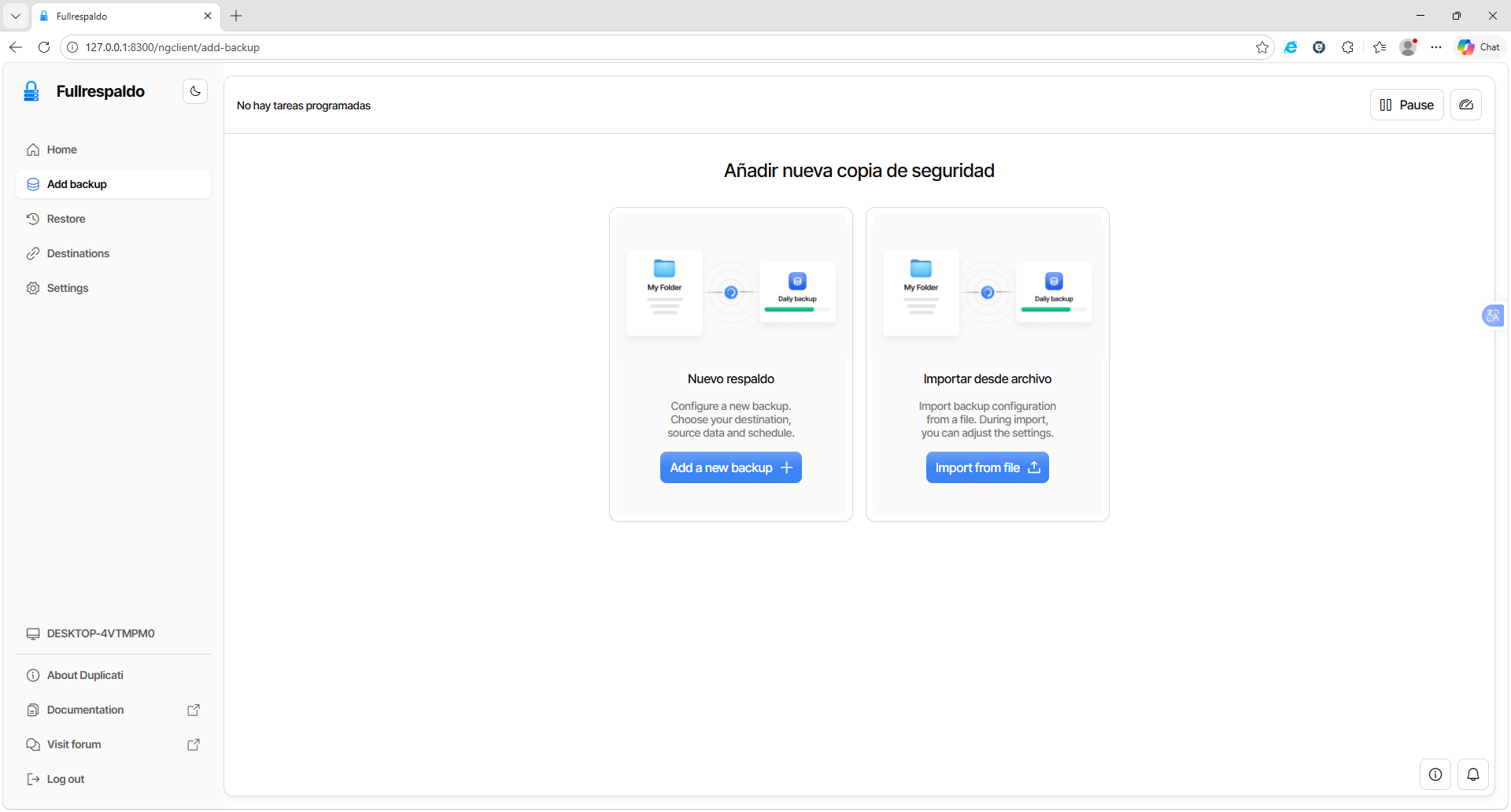
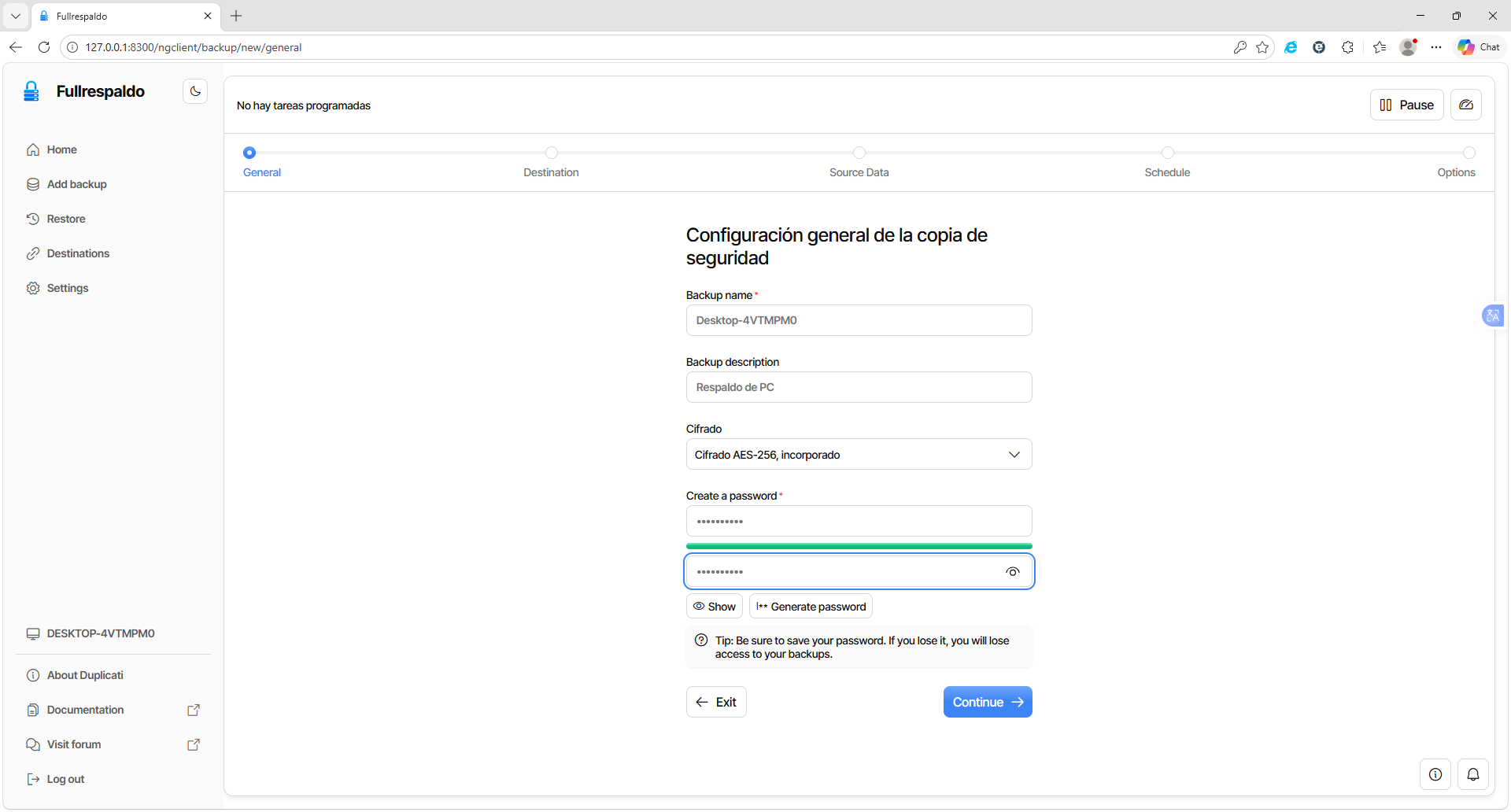
Debe asignar un nombre del respaldo y una descripción opcional.
Se le pedirá una clave para cifrar el respaldo antes de subirlo al servidor de backup, esta clave no debe perderla ya que ante un eventual desastre y requera recuperar del respaldo se le solicitará esta clave, no es posible recuperar esta clave de ninguna manera.
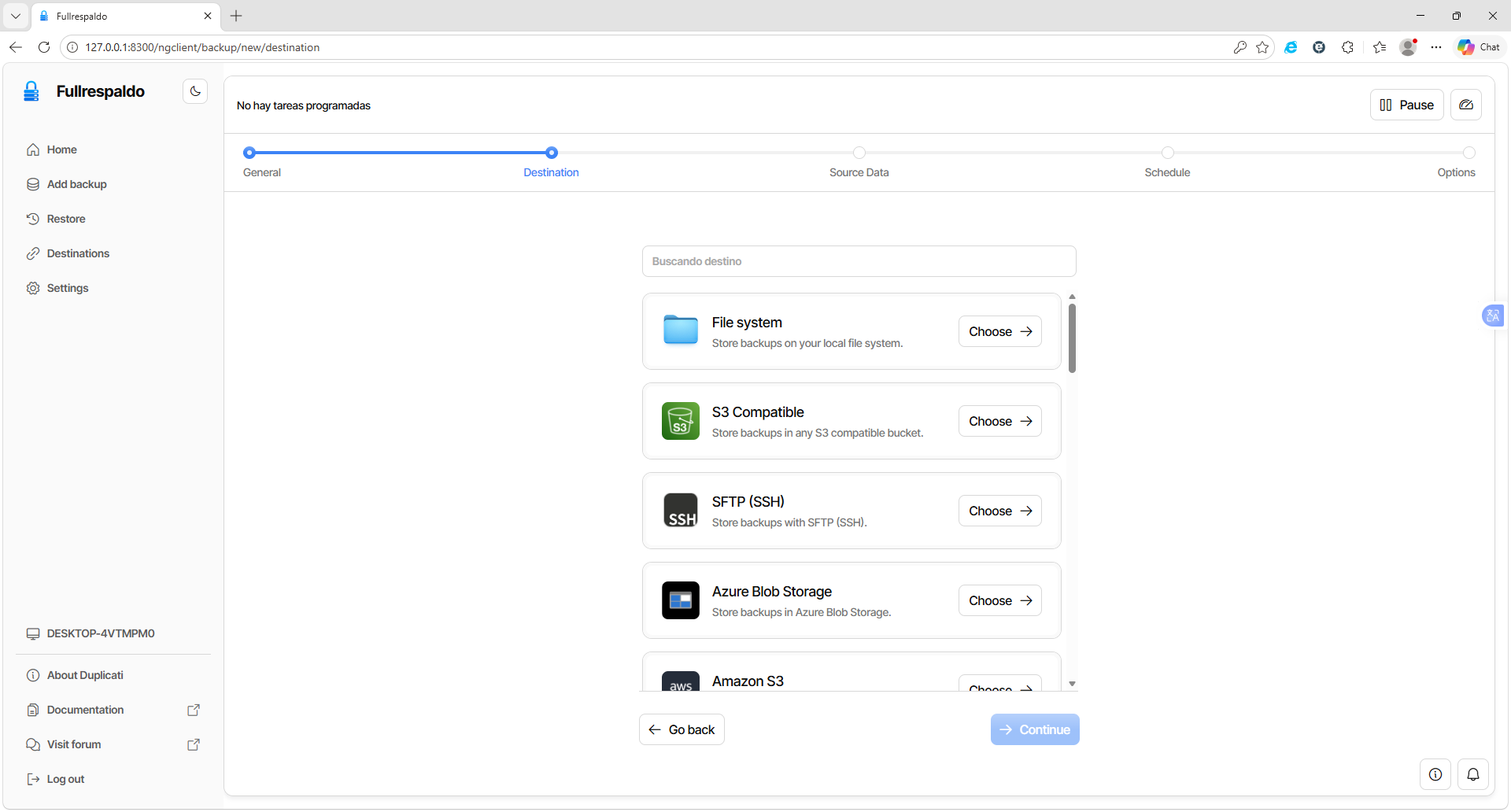
Seleccione S3 compatible.
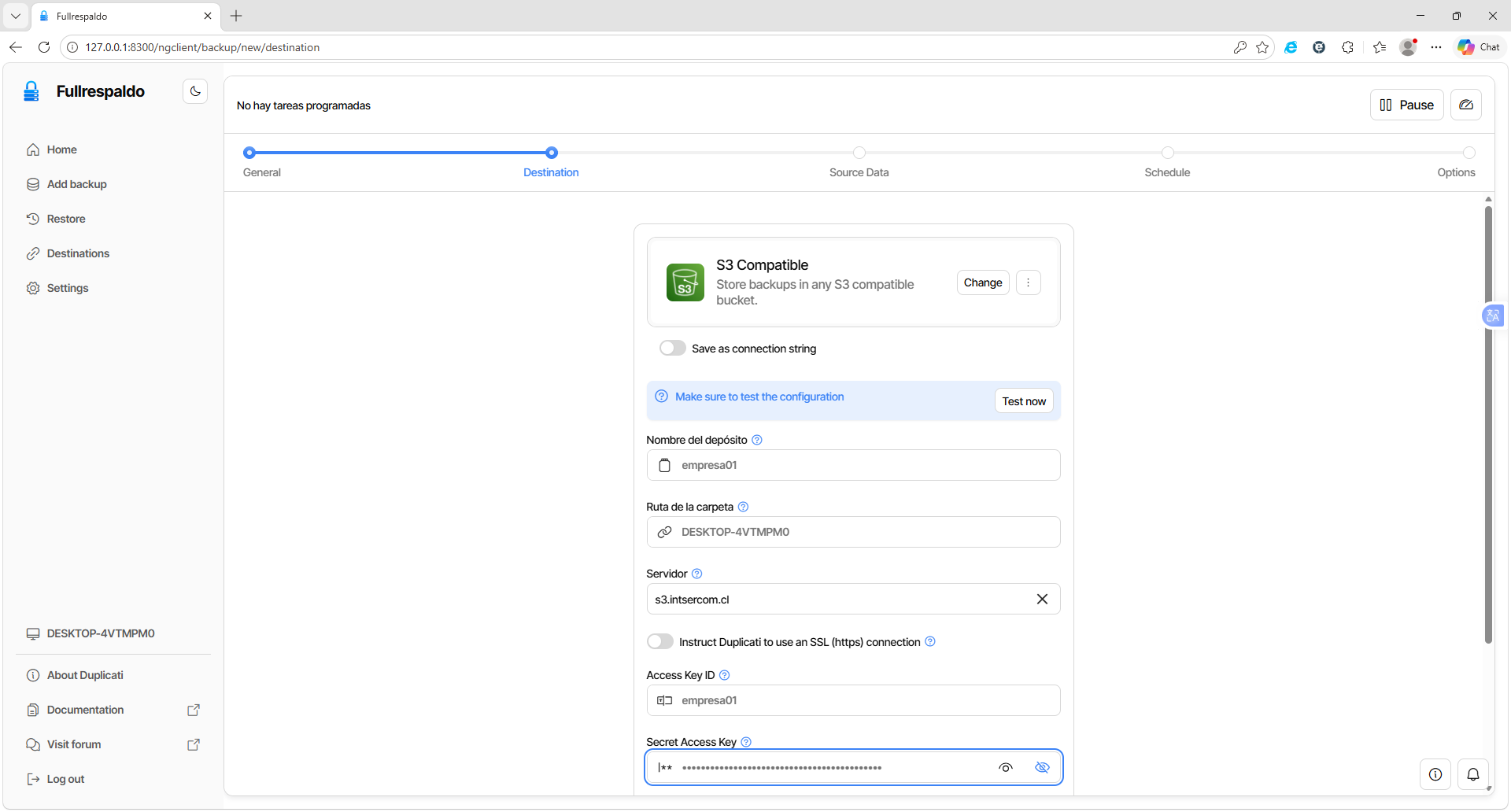
complete la conexión con los datos entregados
recomendación: en ruta de la capeta use el nombre del PC / Servidor que este respaldando, para que en el servidor los respaldos queden en la subcarpera creada, de lo contrario todos los archivos de respaldos quedaran mezclados en la raiz.
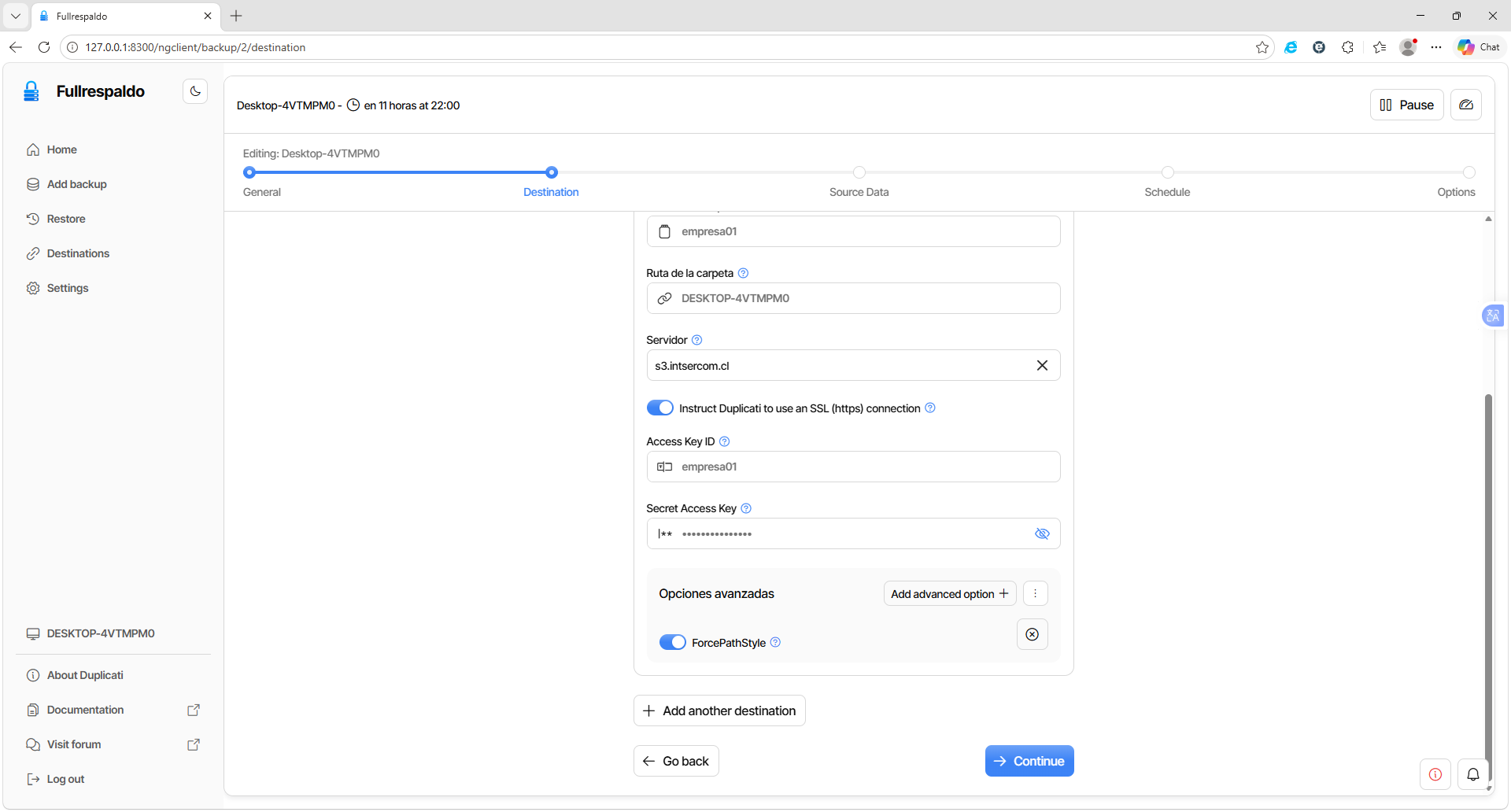
Debe seleccionar: Instruct Duplicati to usa SSL (https) connection, tambien debe agregar y activar la opcion avanzada "s3-ext-forcepathstyle". debe quedar como en la imagen de ejemplo.
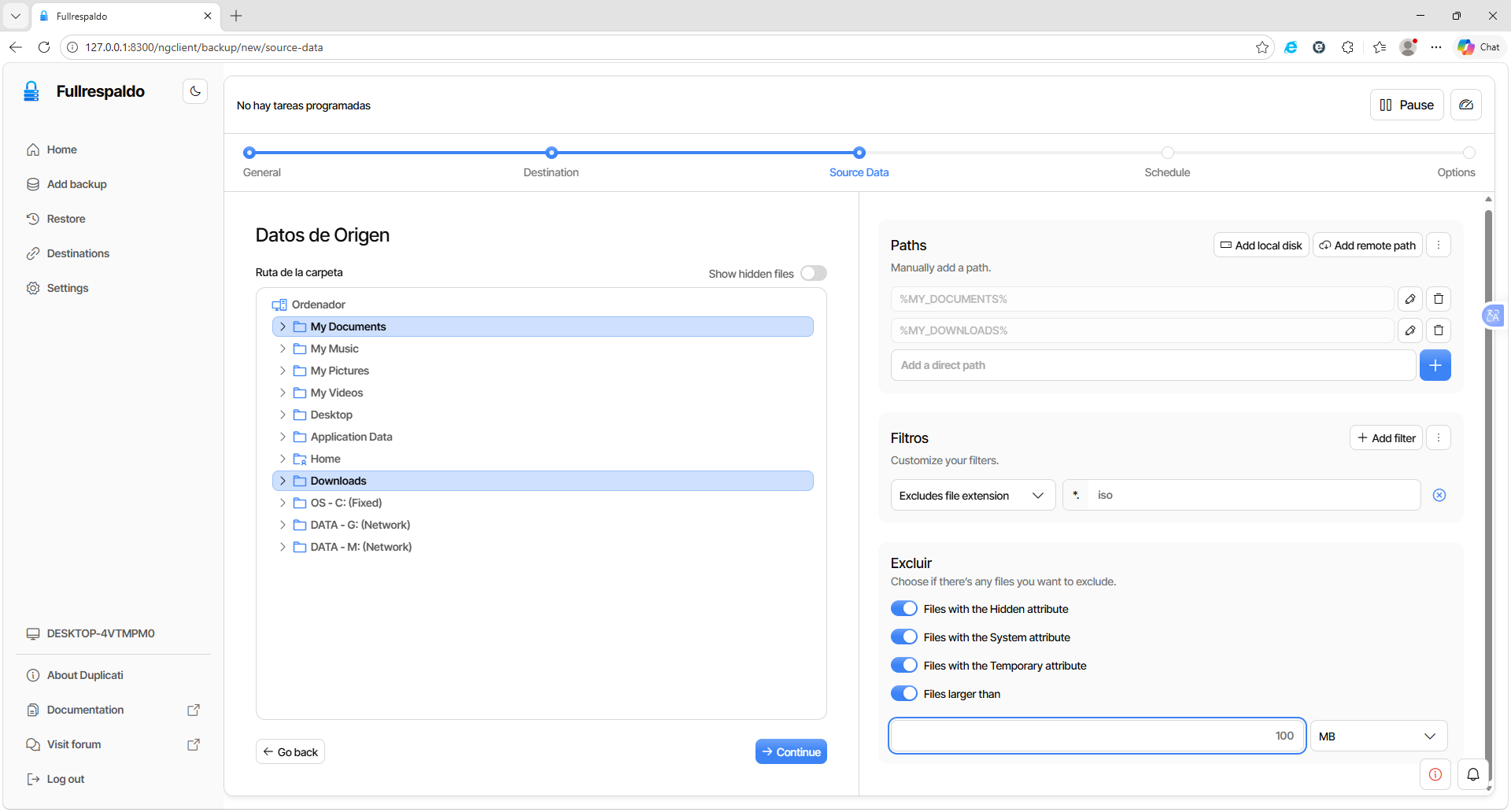
Seleccione las carpetas o archivos que desea respaldar.
Nota: si respalda base de datos se recomienda generar una tarea que detenga el motor de base de datos antes de comenzar la terea de respaldo y que active nuevamente el motor de base de datos una vez terminada la tarea de respaldo.
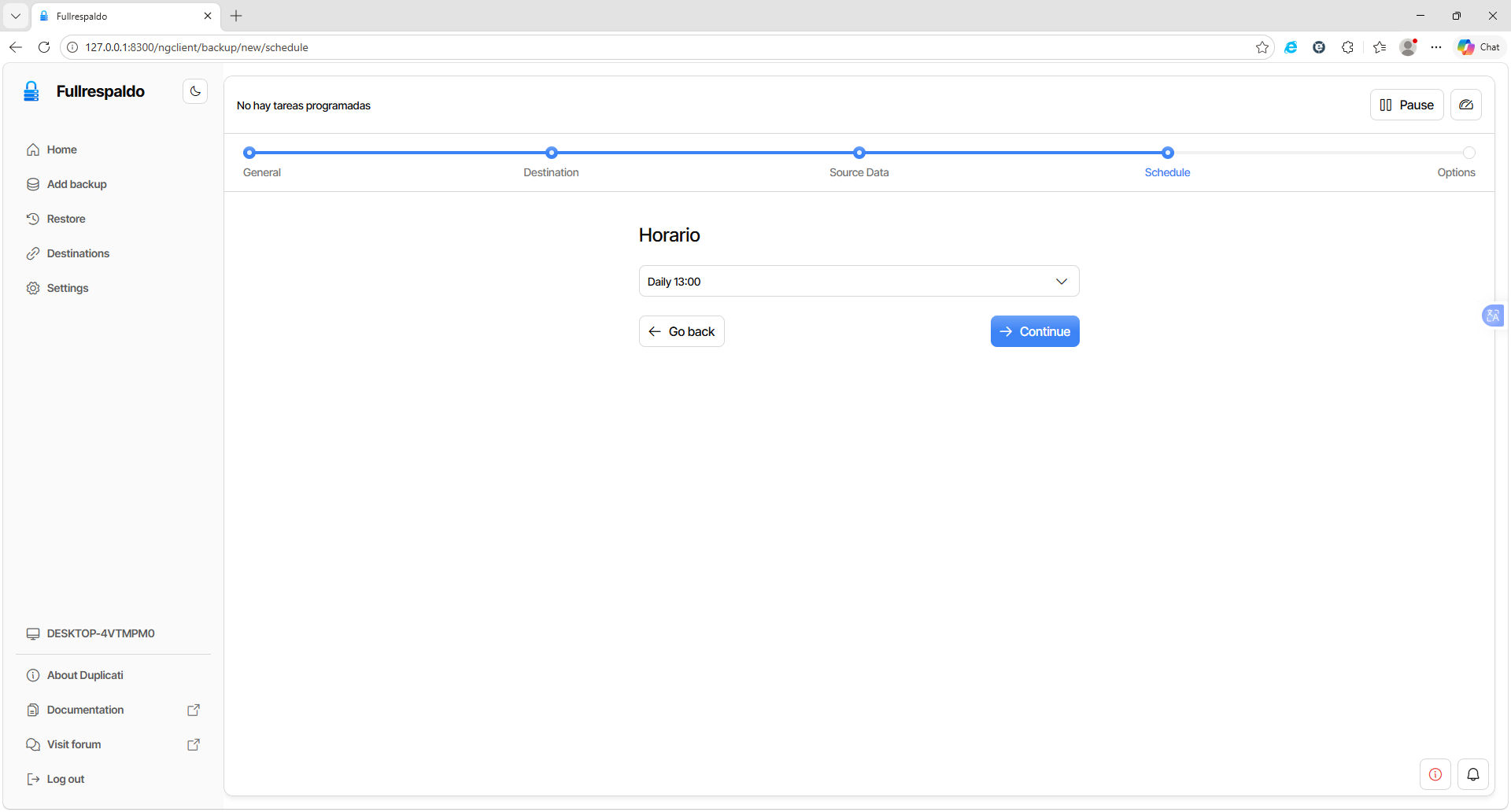
Seleccione la hora en que desea que se realice el respaldo.
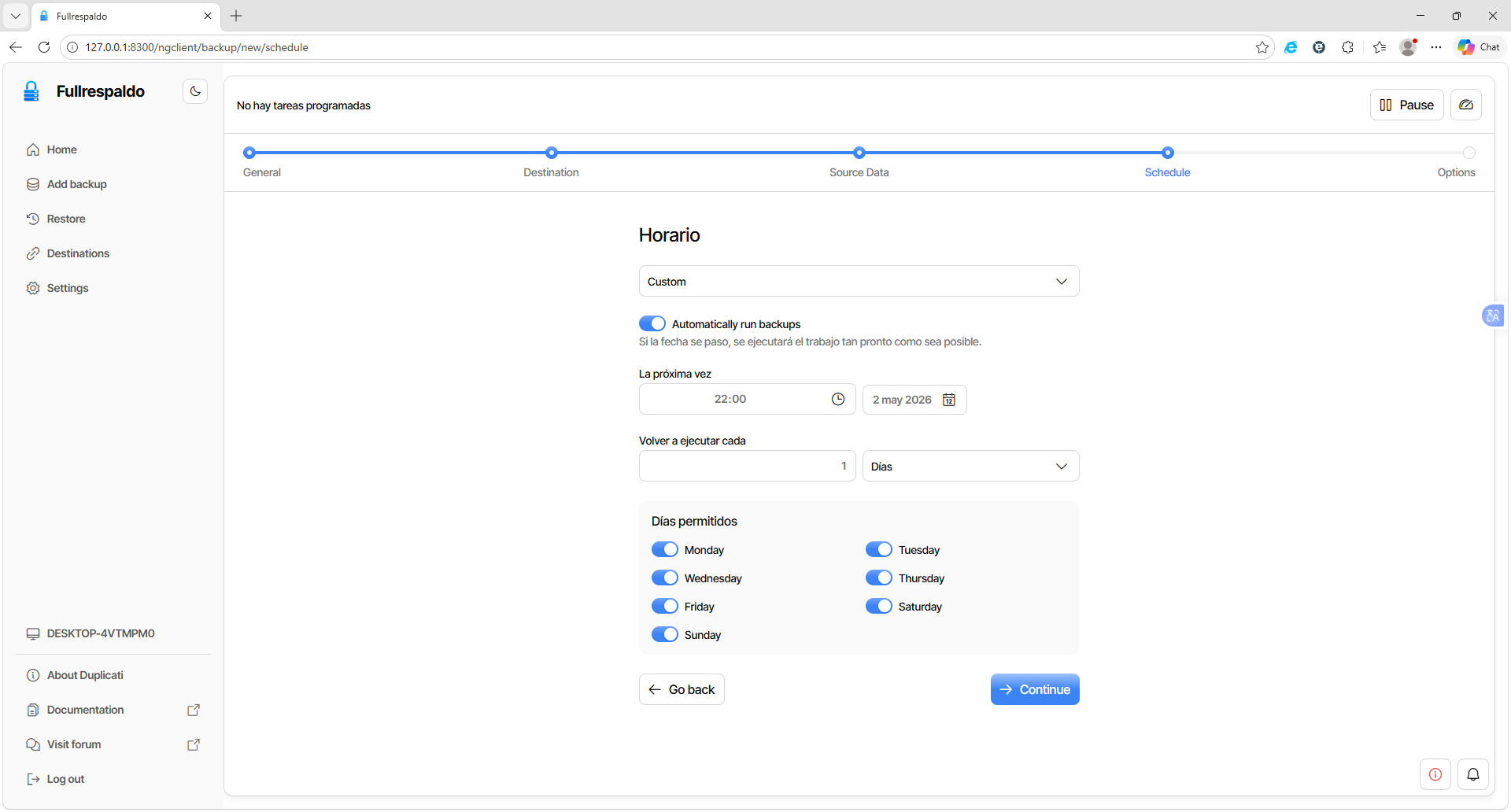
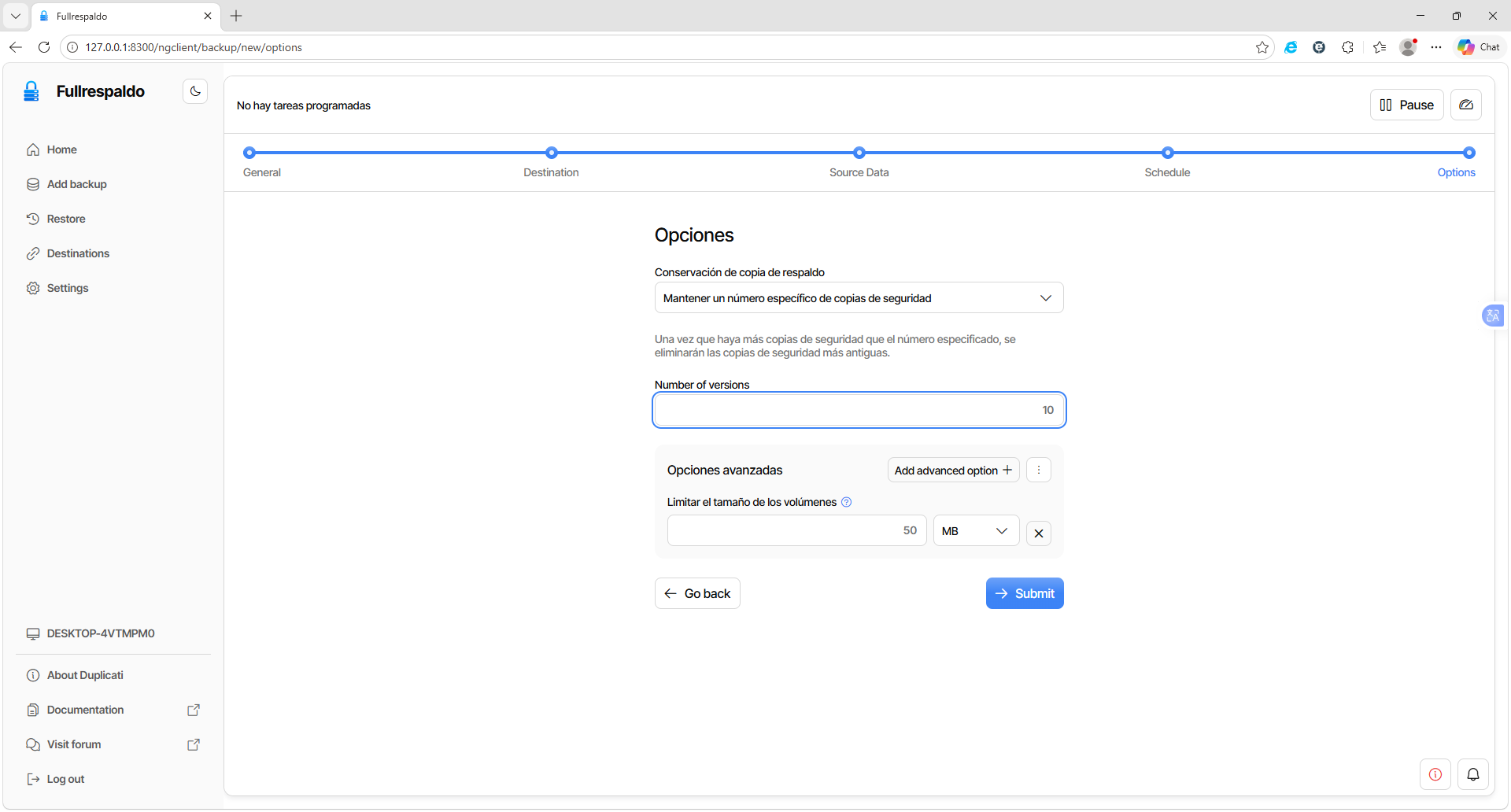
Finalmente en las opciones de la terea seleccione una opcion de retención de archivos de respaldos en el servidor S3.
Tarea lista para ejecución.